
管理docker必备容器——Portainer基础教程
管理docker必备容器——Portainer基础教程
来自https://post.smzdm.com/p/a5o9r0q3/
ssh部署命令
1.(可选)新建数据卷:Portainer_data
docker volume create Portainer_data
2.(可选)在主机目录下新建文件夹:Portainer_data(与第一步选择其一即可)。
3.拉取Portainer镜像:
docker pull portainer/portainer-ce
4.部署命令:
docker run -d -p 9000:9000 —name portainer —restart always -v /var/run/docker.sock:/var/run/docker.sock -v portainer_data:/data portainer/portainer-ce
如果不清楚这里面的命令具体含义是什么,建议看一下我的专栏的前几篇文章。
图形化部署容器方法
可以直接在图形化界面挂载/var/run/docker.sock,目前应该也就UNRAID一家系统可以做,以下是部署教程:
在应用窗口搜索Portainer,选择安装Portainer-CE:
portainer搜索结果
这里UNRAID基本已经帮你做好了应用模板,只需要确认一下是否需要更改端口号和portainer_data路径:
修改端口号和文件夹路径
汉化
汉化似乎没什么必要,如果实在看不懂英文借助浏览器的翻译是最简单的方法。不然其实中英文混着看实际上比较费劲。
最简单的汉化办法是直接拉取已经做好的portainer中文镜像:6053537/portainer-ce即可。
部署命令为:
docker pull 6053537/portainer-ce  #直接用汉化版镜像
docker volume create portainer_data
docker run -d --name portainer -p 9000:9000 --restart=always \
     -v /var/run/docker.sock:/var/run/docker.sock \
     -v portainer_data:/data  6053537/portainer-ce
不过这个镜像目前要视作者的更新进度,即如果没有很重要的更新,该容器一般不会更新。
另外一种汉化办法——打汉化补丁,非常麻烦,portainer进行版本更新也容易出问题,个人不太推荐,如果需要的话可以自行问度娘即可。
初始化
输入[服务器IP]:9000,进入Portainer初始化页面:
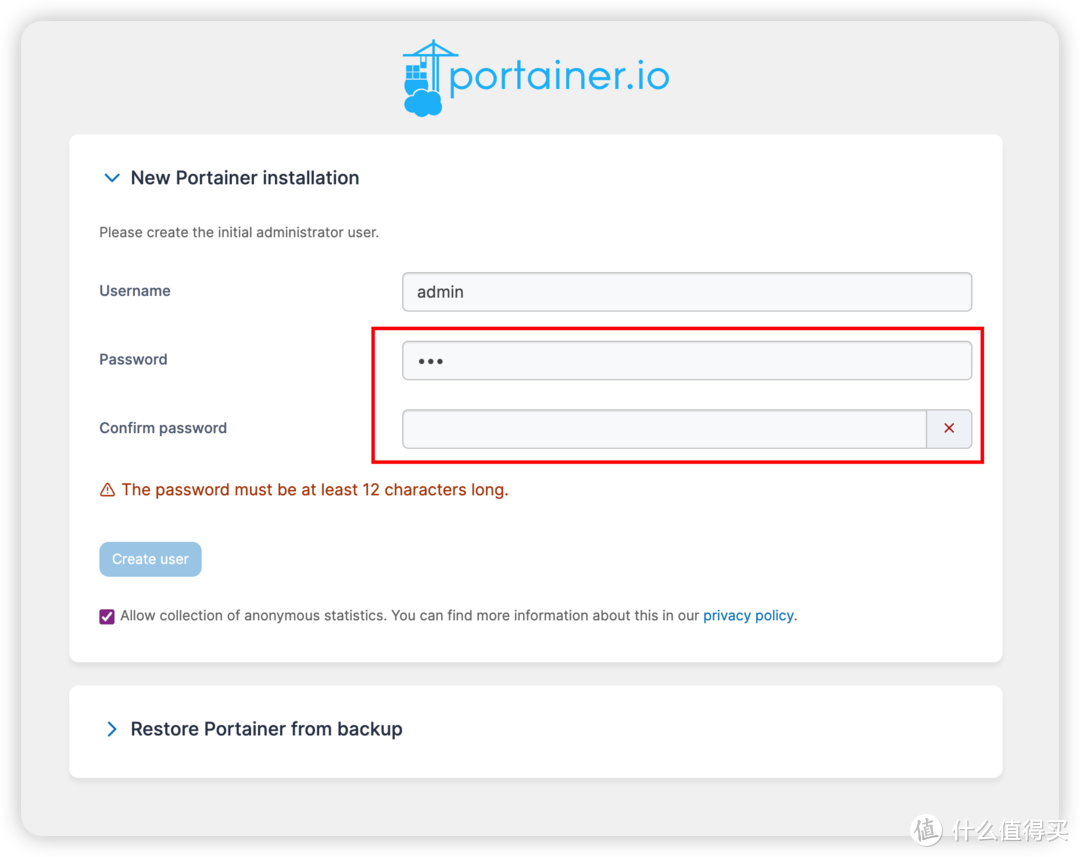
设置密码:
设置密码
点击开始即可:
点击开始
基础管理功能使用
Docker容器概览
docker容器概览
docker容器详情
管理容器(Containers)
查看容器列表:登录Portainer后,点击左侧菜单栏的“容器”选项,你将看到当前Docker环境中所有容器的列表。
启动、停止和重启容器:在容器列表中,你可以看到每个容器右侧的操作按钮,包括启动、停止和重启。点击相应的按钮,即可对容器进行相应操作。
查看容器日志:点击容器列表中的容器名称,进入容器详情页面。在此页面,点击“日志”选项卡,你可以查看容器的运行日志。
进入容器控制台:在容器详情页面,点击“控制台”选项卡,然后点击“连接”按钮,即可进入容器的命令行控制台。
容器升级:使用Portainer更新单一容器是非常简单的事情。
随意进入某个容器的详情,点击编辑(Edit):
编辑容器
在编辑页面,更改镜像名称:
更改镜像名称
注:如果想要更新容器到最新版,只需要添加latest即可;如果是更新到特别版本,请在尾部添加特定版本号,这些在docker hub上均可找到对应的信息。
然后点击部署容器即可:
部署容器
管理镜像(Images)
查看镜像列表:点击左侧菜单栏的“镜像”选项,你将看到当前Docker环境中所有镜像的列表。
搜索和拉取镜像:在镜像页面,点击右上角的“拉取镜像”按钮,输入镜像名称和标签,然后点击“拉取镜像”按钮,即可从Docker Hub或其他镜像仓库拉取镜像。
拉取镜像
删除镜像:在镜像列表中,点击每个镜像右侧的垃圾桶图标,即可删除镜像。
删除镜像
管理网络(Networks)
查看网络列表:点击左侧菜单栏的“网络”选项,你将看到当前Docker环境中所有网络的列表。
创建网络:在网络页面,点击右上角的“创建网络”按钮,选择网络类型(桥接、主机或覆盖),输入网络名称,然后点击“创建网络”按钮,即可创建新的网络。
删除网络:在网络列表中,点击每个网络右侧的垃圾桶图标,即可删除网络。
管理网络
管理堆栈(Stacks)
查看堆栈列表:点击左侧菜单栏的“堆栈”选项,你将看到当前Docker环境中所有堆栈的列表。堆栈是一组相关联的服务,使用Docker Compose文件定义,稍后我们也会用该功能带着大家做一些很酷的事情。
创建堆栈:在堆栈页面,点击右上角的“创建堆栈”按钮,输入堆栈名称,选择部署方式(Web编辑器、上传Compose文件或从URL部署),然后点击“创建堆栈”按钮,即可部署新的堆栈。
更新堆栈:在堆栈列表中,点击堆栈名称进入堆栈详情页面。在此页面,你可以修改Docker Compose文件,然后点击“更新堆栈”按钮,以便应用新的配置。
删除堆栈:在堆栈列表中,点击每个堆栈右侧的垃圾桶图标,即可删除堆栈。
去除黄标升级提示
安装完portainer-ce版本后,右上角总是会出现一个提示升级到be版本:
升级提示
怎么关掉这个烦人的提示呢?
首先:打开Chrome应用商店,然后搜索ADBlock:
打开Chrome应用商店
点击添加至Chrome:
添加至Chrome
然后在portainer页面,点击拦截此广告:
拦截此广告
选择“看起来不错”:
选择看起来不错
然后烦人的升级广告就没有啦。
清爽示例

